sticktv api ブラウザアプリ 簡単使い方ガイド
WebView2 ベースのキオスクアプリです。
1. はじめに
sticktv.exe は、Web コンテンツをフルスクリーンで表示する Windows 用プレイヤーです。WebView2 エンジンを採用しており、HTML/JavaScript で作成したコンテンツをローカルまたはリモートから読み込んで動作させることができます。
主な用途は以下の通りです。
- タッチパネルキオスク端末
- ローカル動画の連続再生
- Web アプリケーションの固定画面表示(サイネージ)
2. 起動方法
実行ファイル sticktv.exe をダブルクリックで起動します。
- 多重起動制限:同一フォルダからの同時実行はできません。すでに起動している場合は警告が表示されます。
- デモ版:初回起動時にデモ版の有効期限を確認します。期限切れの場合は起動しません。
起動時に読み込むページは、以下の優先順位で決まります。
- コマンドライン引数で指定した URL
myHomeHook.txtに記載されたパス
3. 設定ファイル
3.1 setting.txt
実行ファイルがあるフォルダの一つ上(例: bin/X64/setting.txt)に配置します。1 行に 1 項目ずつ記述します。
use=kiosk
splash_time=5000
defaultvolume=80| 設定例 | 意味 |
|---|---|
use=kiosk | KIOSK モード(フルスクリーン、タスクバー非表示) |
use=nokiosk | ウィンドウモードで起動 |
use=topmost | 常に最前面に表示 |
use=facedetect | 顔検出機能を有効化 |
splash_time=5000 | スプラッシュ表示時間(ミリ秒) |
--use=kiosk や --splash_time=3000 のように指定すると、setting.txt の設定を上書きできます。
3.2 myHomeHook.txt
起動時に読み込むページを固定したい場合に使用します。パスは実行ファイルからの相対パス、または URL を記述します。
%APP%/tes/index.html%APP% はアプリの1つ上の html-resources フォルダ、
4. 表示モード
4.1 KIOSK モード(デフォルト)
フルスクリーンで表示し、タスクバーを非表示にします。業務用タッチパネルやサイネージで利用します。
- ウィンドウ枠なし
- 最大化表示
- タスクバー非表示
4.2 ウィンドウモード
設定ファイルまたは引数で use=nokiosk を指定すると、通常のウィンドウとして起動します。開発時や確認作業で便利です。
4.3 最前面表示
use=topmost を指定すると、他のウィンドウの上に常に表示されます。KIOSK モードと併用できます。
5. コンテンツの出し分け
5.1 ローカル HTML
アプリフォルダ内の HTML を相対パスで指定できます。
%APP%/tes/index.html5.2 リモート URL
Web サーバー上のコンテンツを直接読み込めます。
https://www.mics-soft.jp/6. 主な機能
6.1 ローカル動画再生
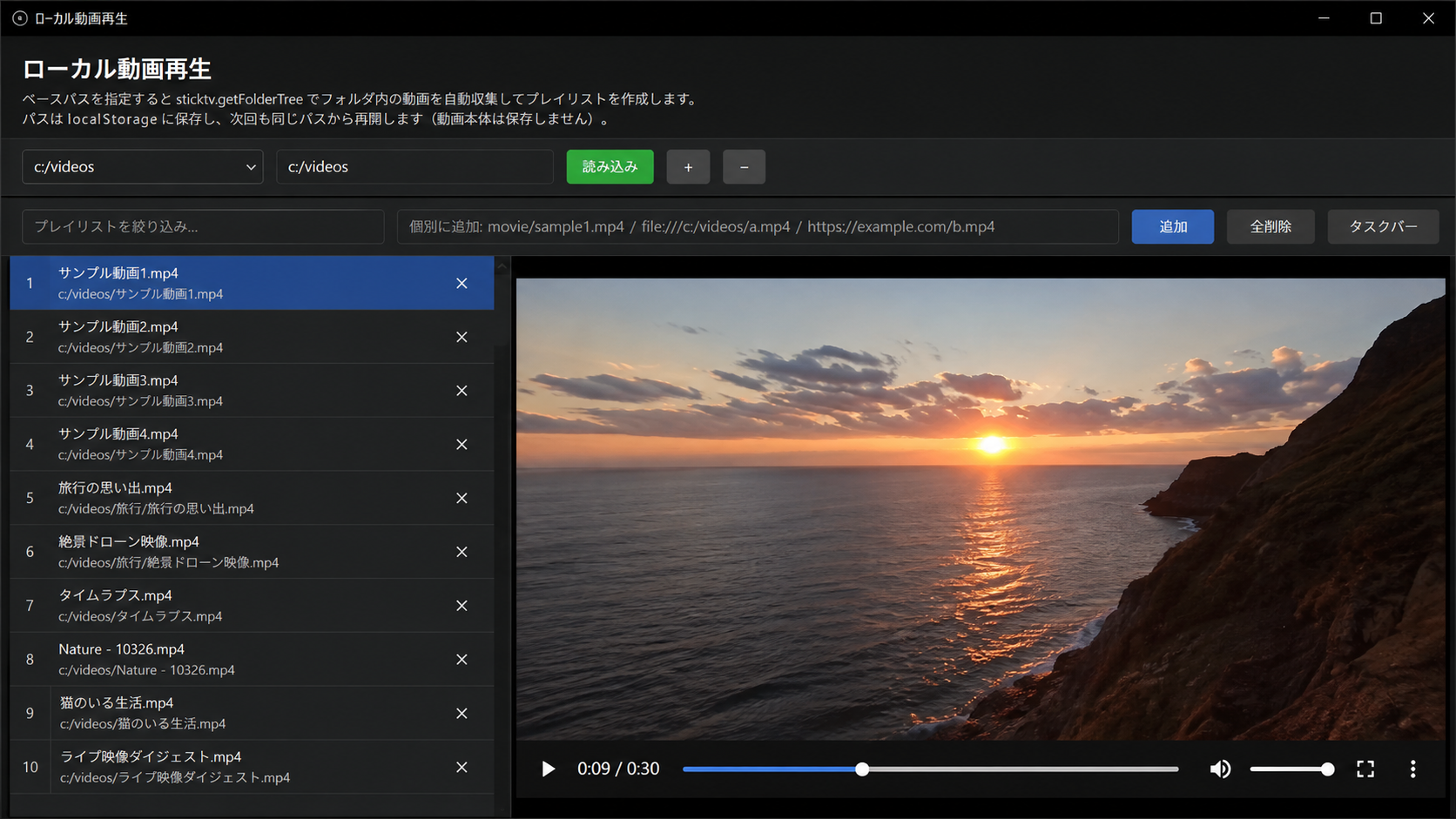
%APP%/tes/index.html は、ローカルフォルダ内の動画を自動でプレイリスト化して連続再生するサンプルです。
- ベースパスを指定してフォルダ内動画を一括読み込み
- 個別の動画パスを追加
- 前回の再生位置・プレイリストを自動復元
- 検索でプレイリストを絞り込み
指定フォルダ内の動画を順番に再生できます。
6.2 顔検出
use=facedetect を有効にすると、カメラ映像から顔を検出し、JavaScript のコールバックに結果を通知できます。入店計測や来店者検知などに利用できます。
6.3 サブフレーム動画 / WebView2
メイン画面の上に動画専用サブフレームや WebView2 サブウィンドウを重ねて表示できます。メイン HTML とは別の URL を読み込み、部分的に動画や別画面を表示する用途に便利です。
// サンプル: サブウィンドウを開く
window.sticktv.openSubFrameWindow(100, 100, 600, 400, 1.0, "https://example.com/");
6.4 音量・IME・キーボード
JavaScript から以下の操作が可能です。
sticktv.setVolume(volume):音量設定(0 ~ 100)sticktv.showIme(mode):タッチキーボードの表示 / 非表示
など他にもさまざまな API が実装されています。
7. デモ版アプリダウンロード
.zip ファイルをダウンロード解凍したフォルダ内の mp.bat をダブルクリックで実行すると内包しているローカル動画プレーヤーが起動します。タスクバーを非表示にしているためアプリ終了するには「タスクバー」のボタンを押してタスクバーを表示してバツ印で閉じる必要があります。
デモ版のため初回実行後14日だけ全ての機能が利用できます。
File System API でもローカル動画プレーヤーを実現できるようなのですが、本アプリで sticktv API を使うと様々なローカル制御ができ、業務ではシリアル通信、ソケット通信など API を拡張して利用していました(動作するサーバーを制限することでセキュリティを確保しながら Web アプリでローカル制御します)
今回のローカル動画プレーヤーは sticktv API の資料を AI に読み込ませてコーディングしてもらいました。
html-resources/object/index.html はカメラプレビューに検出した物体の名前を表示するもので、 api.batは API の動作確認テストプログラムになります。
ダウンロードした windows 版の sticktv.zip ファイル内の html-resources フォルダに全サンプルコードが格納されています。 Androlid 版は sticktv.apk をインストールすると /sdcard/sticktv/ に html-resources フォルダが生成されてコピーされます。
sticktv api 仕様